
一、新增网站
1.1 新增单个网站
登录后台后,点击左侧 「网站管理」→「我的网站」,然后点击 「新增」 按钮即可打开添加窗口。
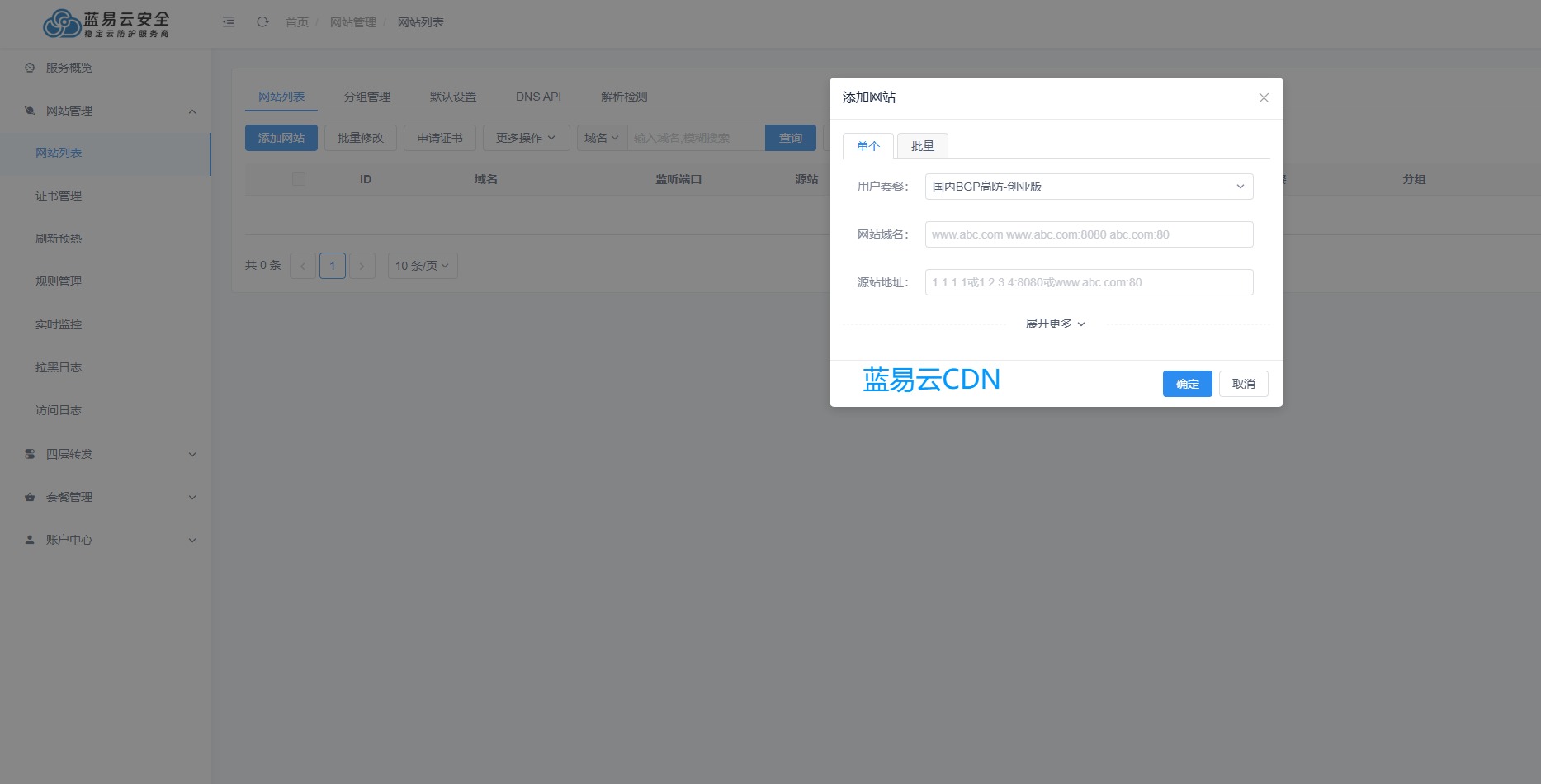 ▲ 新增网站弹窗界面
| 字段 | 说明 |
|---|---|
| 所属分组 | 可以不填,也可以选择分组方便管理 |
| 套餐 | 选择你已购买的套餐 |
| 域名 | 填写要接入的域名,多个域名用空格隔开 |
| 源地址 | 你的服务器地址,可以填 IP 或域名 |
| 源端口 | 默认 80,如果不是 80 请自行修改 |
1.2 批量添加网站
需要同时添加多个网站时,点击 「新增」 后把数量栏切换到 「批量」 模式即可。
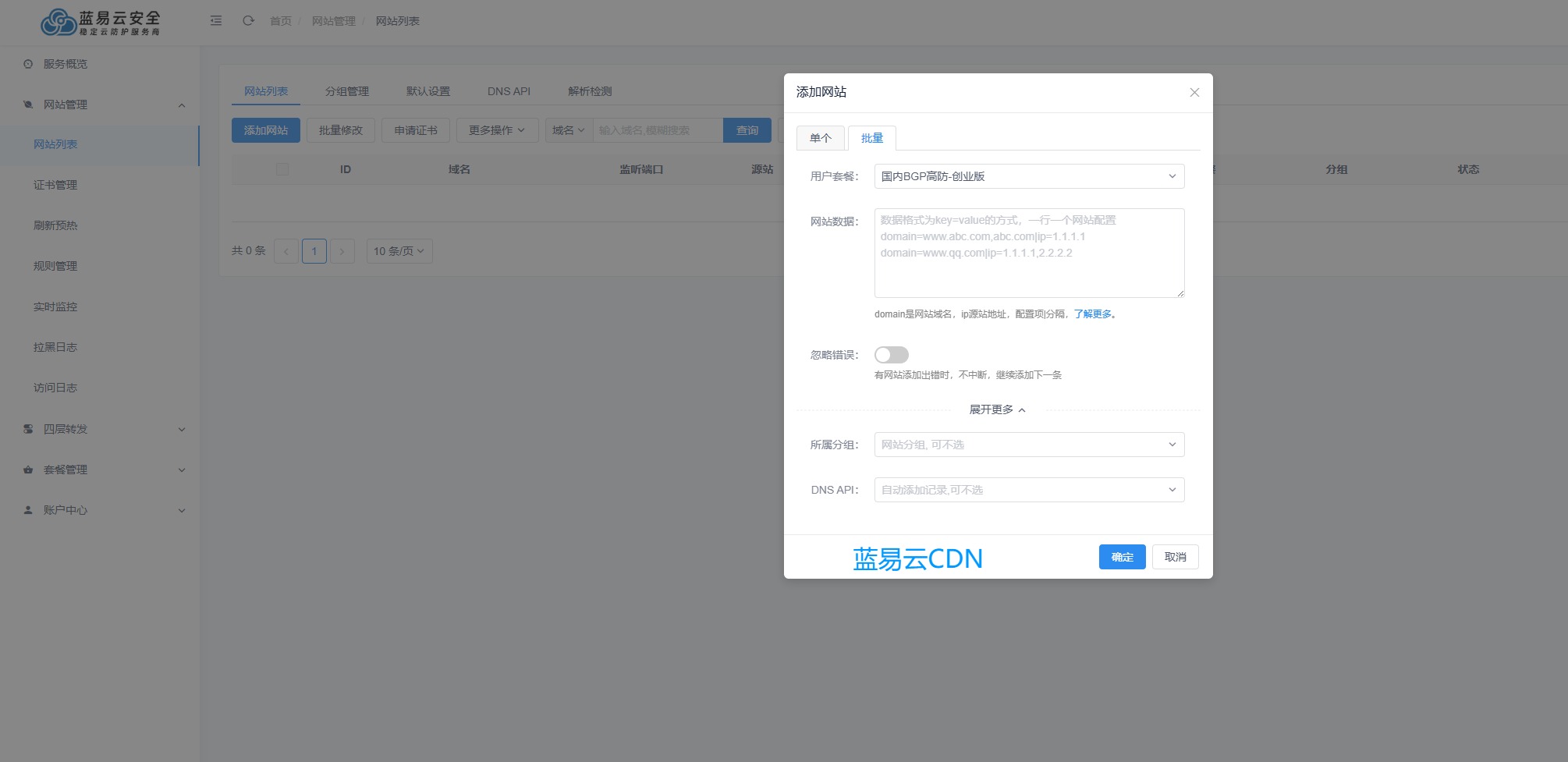 ▲ 批量添加模式界面
在「数据」栏按以下格式填写,一行一个网站:
格式一:域名|源地址|源端口
例如:www.example.com|1.2.3.4|8080

格式二:域名|源地址(端口默认80)
例如:www.example.com|1.2.3.4
提示:源地址可以是 IP 也可以是域名,批量模式适合一次性迁移多个站点。
二、网站编辑
网站添加完成后,在网站列表点击对应网站即可进入编辑页面。
2.1 HTTP 设置
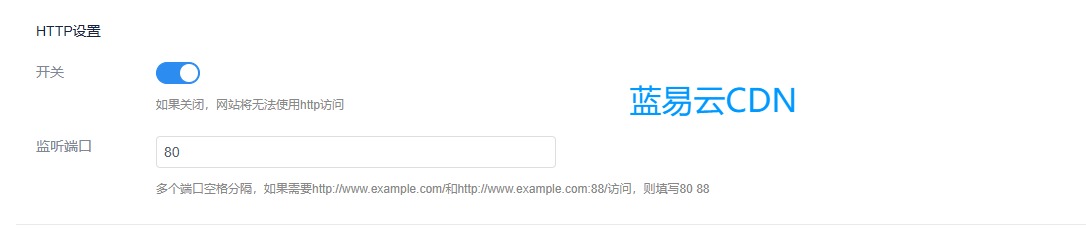 ▲ HTTP 监听端口设置
监听端口默认为 80。如需监听其他端口(如 8080),直接填写,多个端口用空格隔开。
2.2 HTTPS 设置
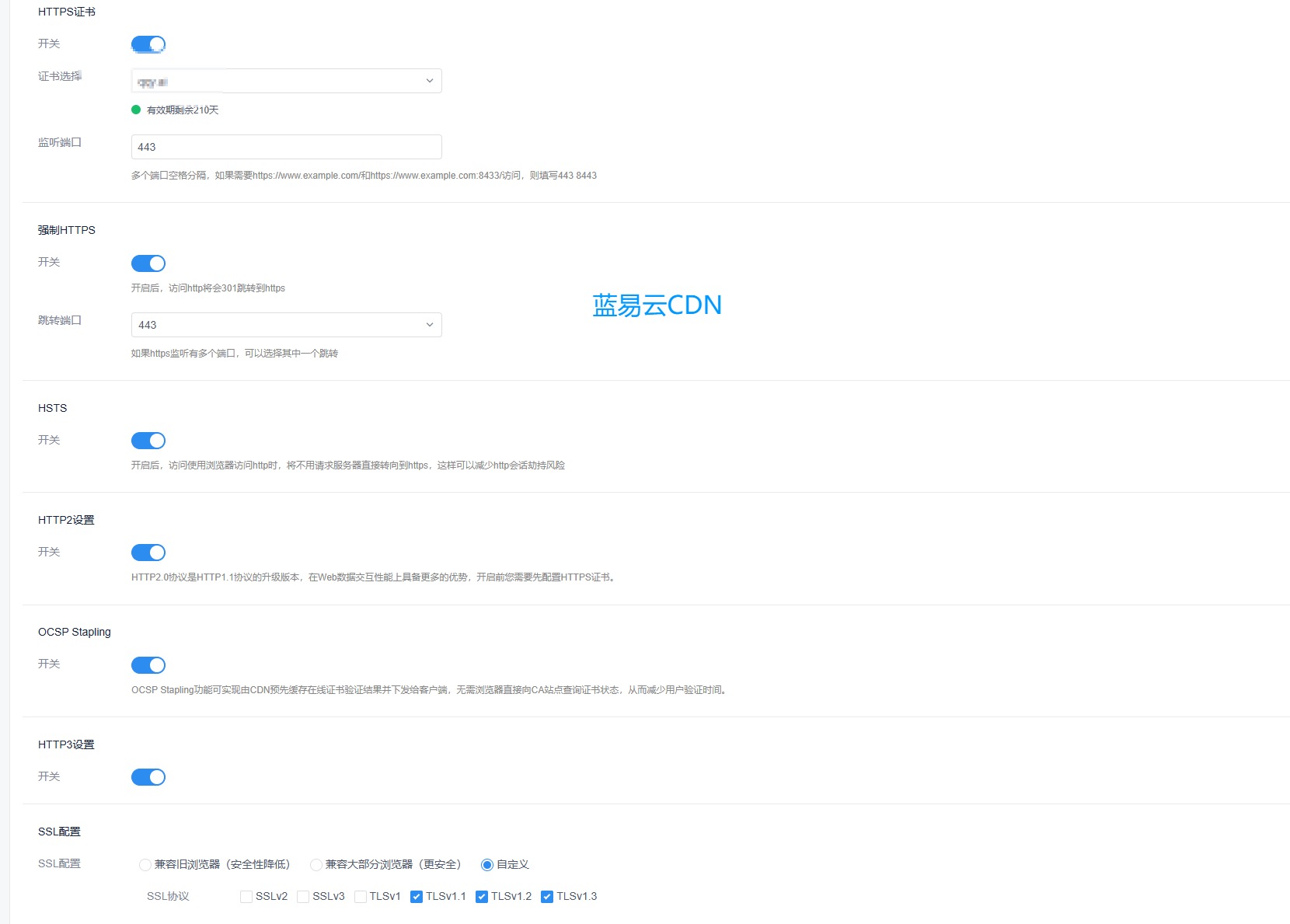 ▲ HTTPS 证书与端口配置
| 字段 | 说明 |
|---|---|
| 证书 | 选择 SSL 证书,可手动添加或在网站列表中「一键申请」 |
| 监听端口 | 默认 443,多个端口用空格隔开 |
| 强制 HTTPS | 开启后,所有 HTTP 请求自动跳转到 HTTPS |
| 回源SSL协议 | 回源时使用的 SSL 版本,如 TLSv1.2、TLSv1.3 等 |
2.3 源站设置
 ▲ 源站地址与负载均衡设置
回源协议
- HTTP — 始终用 HTTP 回源
- HTTPS — 始终用 HTTPS 回源
- 跟随协议 — 用户用什么协议访问,就用什么协议回源
负载方式
有多台源服务器时,可以选择以下负载均衡方式:
| 负载方式 | 说明 |
|---|---|
| IP Hash | 同一个用户 IP 始终访问同一台服务器 |
| 轮询 | 按顺序轮流分配请求 |
| URL Hash | 同一个 URL 始终访问同一台服务器 |
| 最少连接数 | 优先分配给连接数最少的服务器 |
| 随机 | 随机分配到任意一台服务器 |
源地址与权重
- 源地址 — 可以是 IP 或域名(仅支持一个域名,不能和 IP 混用)
- 权重 — 数值越大,分到的请求越多
- 状态 — 可选「上线」「下线」「备用」
健康检查
多台源服务器时可开启健康检查,系统会自动检测服务器状态,故障时自动下线,恢复后自动上线。
| 配置项 | 说明 |
|---|---|
| 协议 | 目前仅支持 HTTP 检查 |
| 域名 | 检查时使用的域名 |
| 路径 | 默认 /(根目录) |
| 有效状态码 | 返回的状态码在此范围内才算正常 |
回源端口映射
开启后,回源端口会跟随用户实际访问的端口。比如用户访问 :81 端口,回源也走 81 端口。
2.4 安全配置
 ▲ 安全配置面板
CC 防护模式
系统内置了 7 种防护模式,根据你的实际情况选择:
| 模式 | 说明 | 什么时候用 |
|---|---|---|
| 宽松模式 | 基本不影响用户 | 没被攻击时推荐使用 |
| JS 验证 | 浏览器自动完成验证,用户无感 | 被攻击时首选 |
| 5秒盾 | 显示 5 秒倒计时后自动验证 | 攻击较严重时 |
| 点击验证 | 用户需手动点击按钮 | 需人工确认时 |
| 滑块验证 | 拖动滑块完成验证 | 兼顾防御和体验 |
| 验证码 | 输入图片验证码,防御最强 | 严重攻击时 |
| 旋转图片 | 旋转图片到正确角度 | 需要更强验证时 |
自动提升防护等级
可以根据 QPS(每秒请求数)自动切换防护模式。平时用「宽松模式」,QPS 飙升时自动切换到更强模式,攻击结束后自动恢复。
推荐:日常用「宽松模式」,自动提升时切换到「滑块验证」,兼顾体验和安全。
自定义规则(API 放行)
开启了验证防护后,API 请求会被拦截。这时可以添加自定义规则来放行 API。
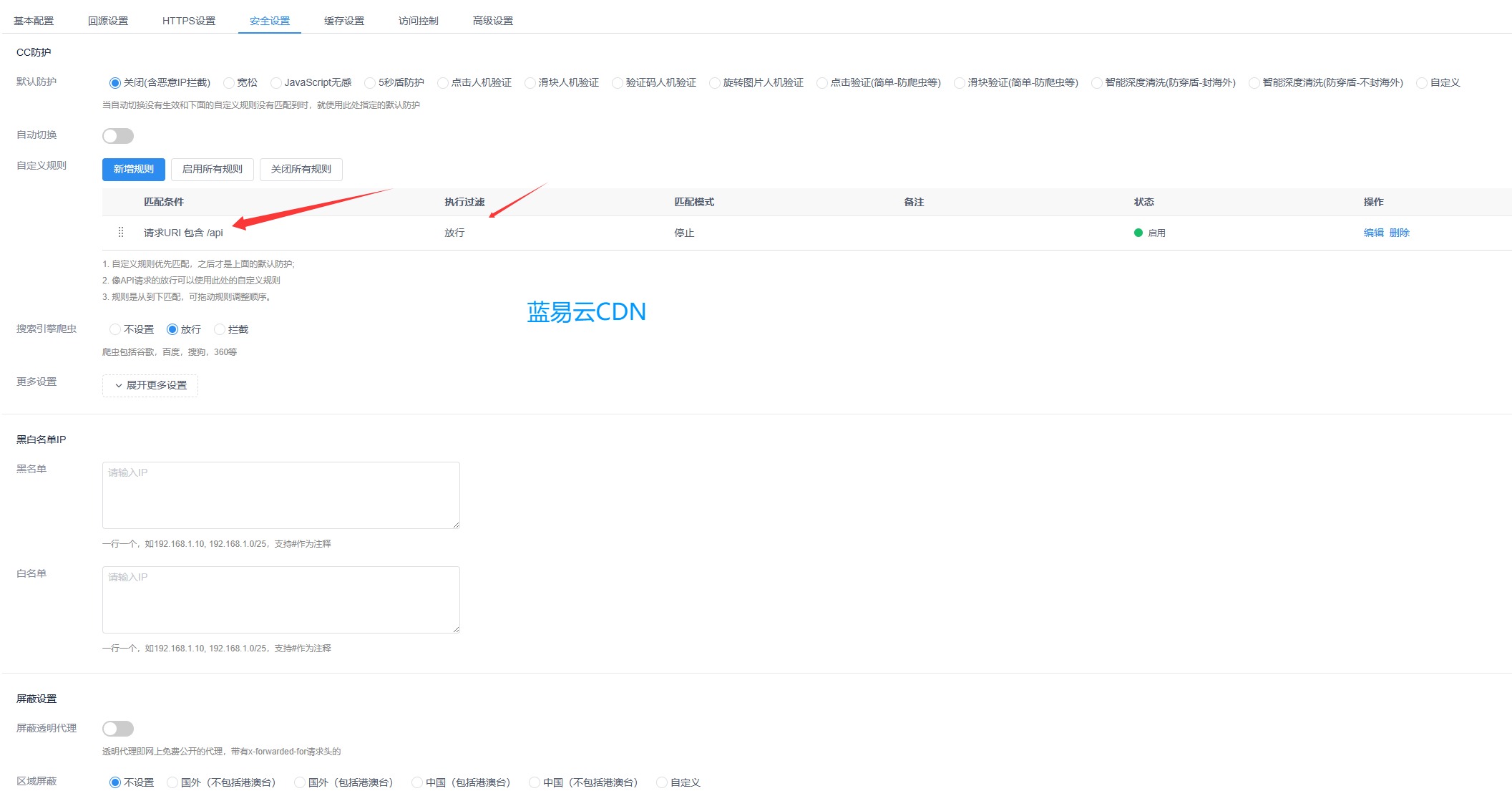 ▲ 自定义CC规则配置
规则由 匹配条件 + 执行动作 组成。支持的匹配项:
| 匹配项 | 说明 | 示例 |
|---|---|---|
| IP 地址 | 客户端 IP | 192.168.1.1 |
| 域名 | 访问的域名 | www.example.com |
| 请求 URI | 完整路径(含参数) | /index.php?page=1 |
| 请求方法 | HTTP 方法 | GET、POST |
| 浏览器 UA | 浏览器标识 | Chrome/111.0.0.0 |
| 请求来源 | Referer 来源 | http://www.example.com |
| 国家代码 | 两位字母代码 | CN(中国)、HK(香港) |
支持的操作符:等于、不等于、包含、不包含、前缀匹配、后缀匹配、正则匹配。
匹配值支持多个,一行一个。条件成立时执行选择的动作(放行、拉黑、5秒盾等)。
屏蔽设置
- 屏蔽透明代理 — 屏蔽公开免费的 HTTP 代理访问
- 屏蔽区域 — 可屏蔽境外或境内访问,可选是否包含港澳台
黑白名单
- 爬虫白名单 — 开启后,百度、谷歌等搜索引擎爬虫不受防护影响
- 黑名单 — 支持单个 IP 和 IP 段(掩码 8/16/24)
- 白名单 — 支持单个 IP 和 IP 段(掩码 8/16/24)
2.5 访问控制
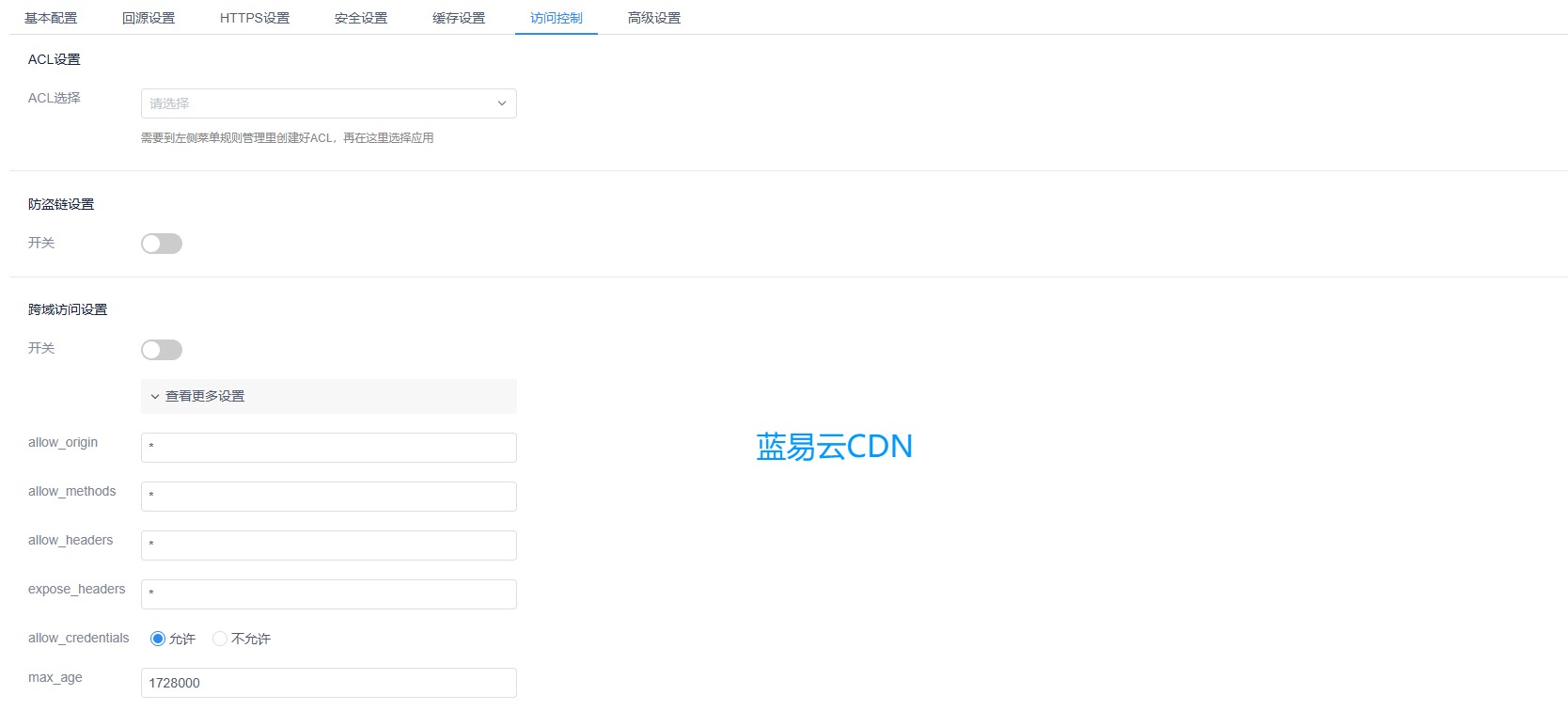 ▲ 访问控制配置面板
- ACL 规则 — 限制特定客户端的访问,需先在「ACL 管理」中创建规则
- 防盗链 — 填入允许的域名,只有这些域名才能引用你的资源
2.6 回源配置
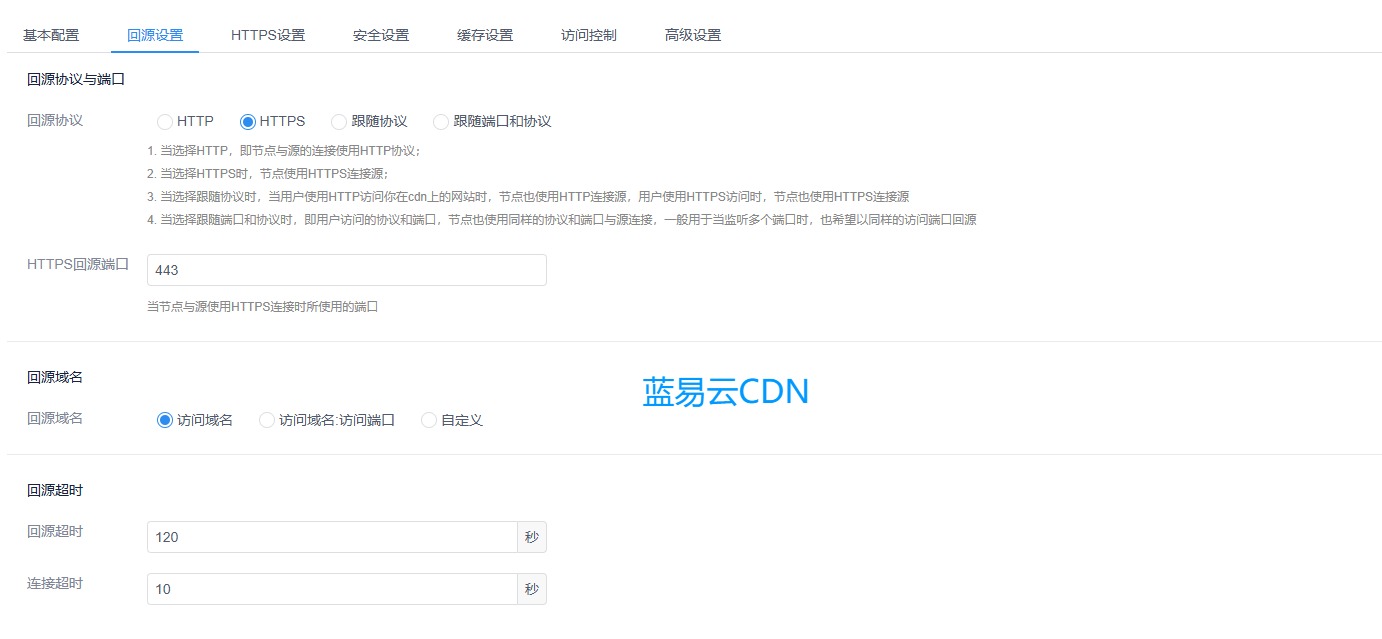 ▲ 回源域名与Range回源设置
回源域名
默认跟随用户访问的域名,也可以自定义为其他域名。
Range 回源
- 开启 — CDN 只拉取用户请求的那部分文件,适合大文件下载
- 关闭 — CDN 每次都拉取整个文件
建议:有大文件下载需求(视频、软件包等)时建议开启。
2.7 高级配置
压缩设置
开启 Gzip 压缩,减少传输大小,加快页面加载。
WebSocket
如果你的网站用到了即时通讯、实时推送等功能,请开启此选项。
错误页面
支持自定义 404 和 50x 错误页面。
源站请求头
回源时附加自定义请求头。系统默认会传 X-Real-IP(客户端真实 IP)给源服务器。
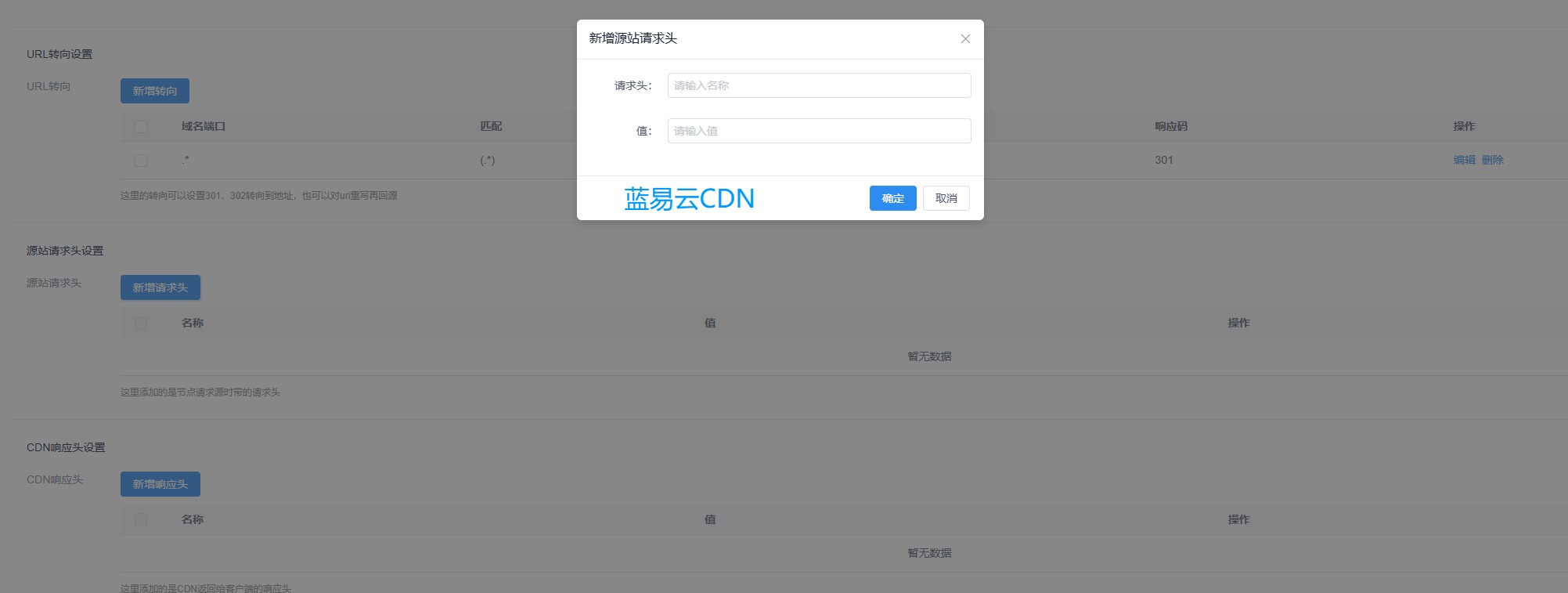 ▲ 自定义源站请求头示例
CDN 响应头
返回内容给用户时,可以增加自定义的响应头。
URL 转向
通过 rewrite 规则实现 URL 跳转:
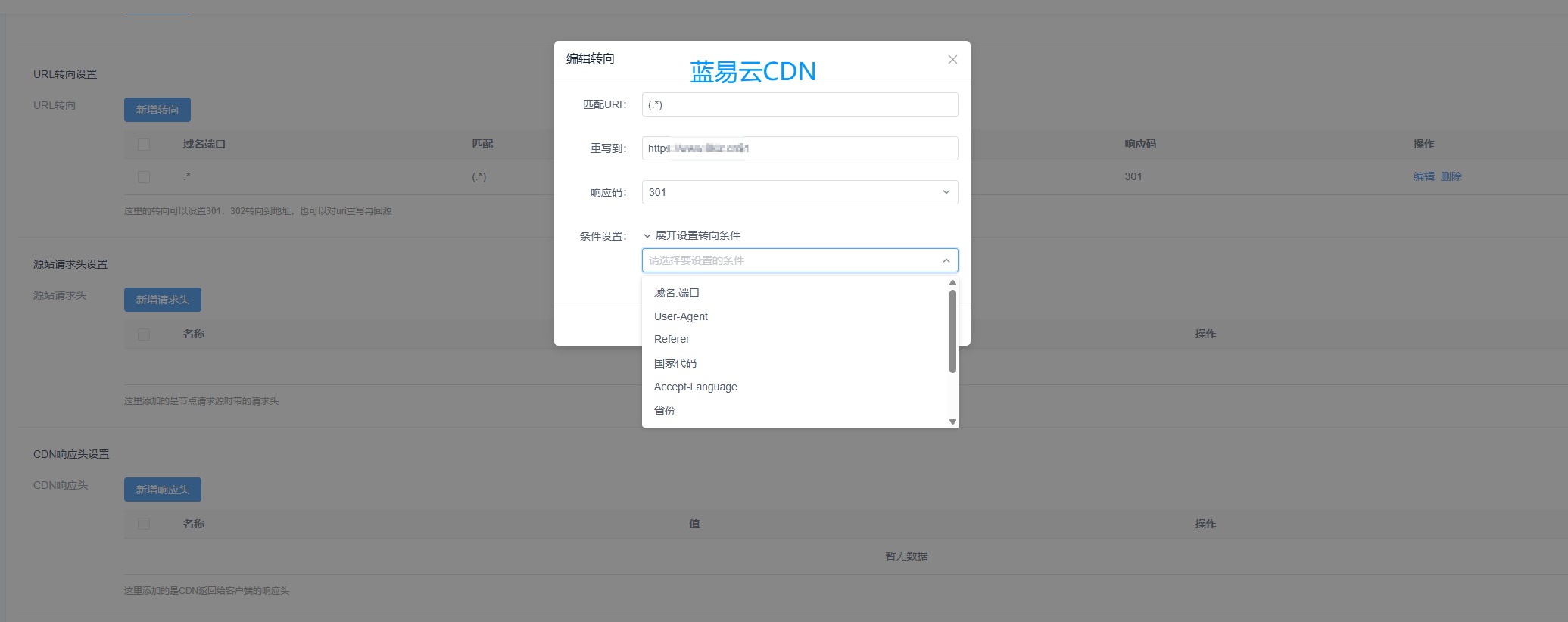 ▲ URL 转向配置面板
| 字段 | 说明 |
|---|---|
| 域名端口 | .* 匹配所有;www.example.com 匹配该域名;多个域名用 | 分隔 |
| 匹配 | 要匹配的 URL 路径 |
| 转向到 | 跳转的目标 URL |
三、缓存配置
3.1 缓存规则
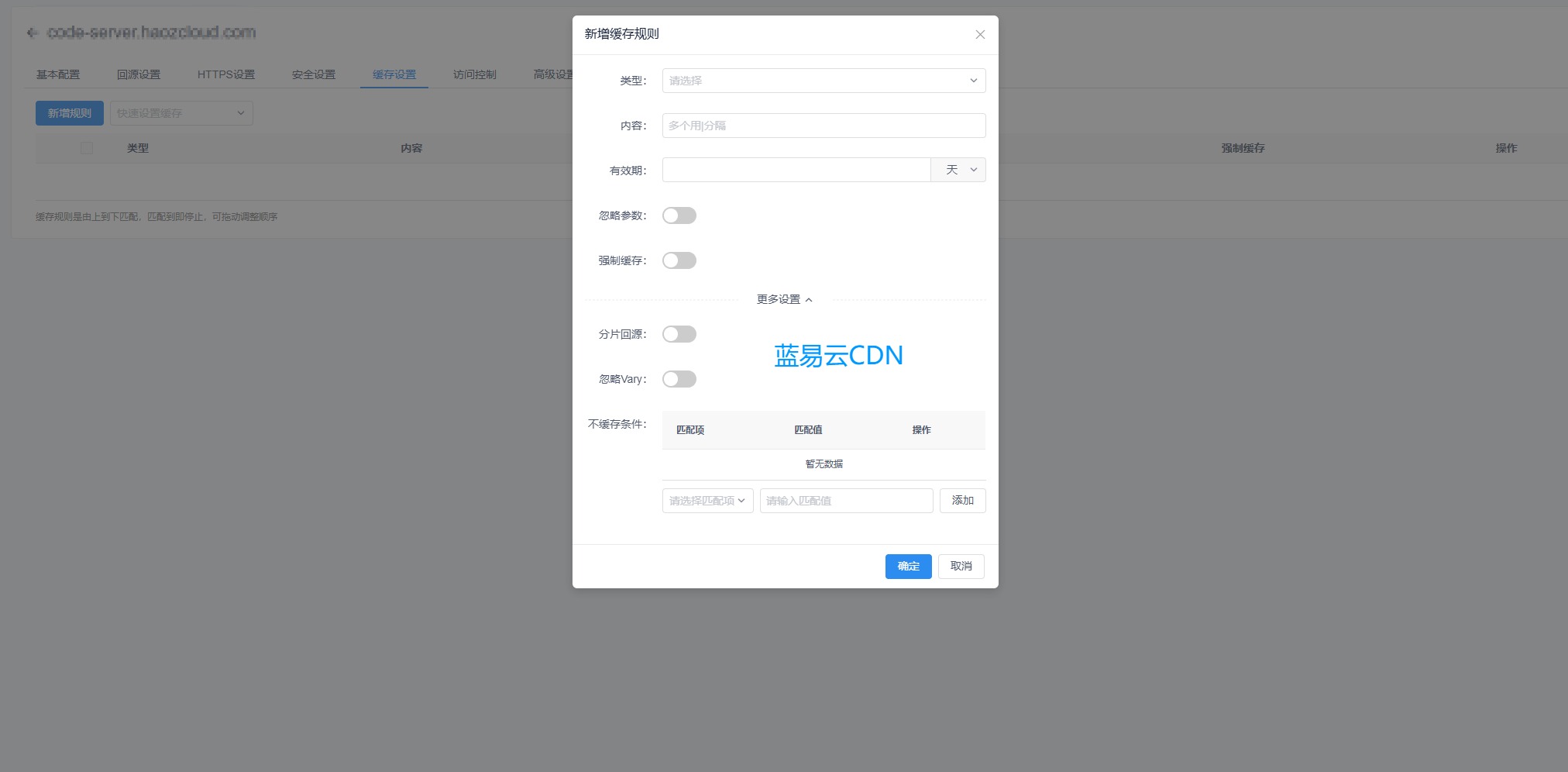 ▲ 缓存规则配置面板
| 配置项 | 说明 |
|---|---|
| 类型 | 「后缀名」「目录」「全路径」三种匹配方式 |
| 有效期 | 缓存时间,可设秒、小时、天 |
| 忽略参数 | 开启后 /a.css 和 /a.css?v=1 视为同一个缓存 |
| 强制缓存 | 缓存动态内容或缓存未生效时开启 |
| 不缓存条件 | 设置特定请求不走缓存(如带某个 Cookie 的请求) |
类型说明:
- 后缀名 — 填
css|js|png,缓存所有这些类型的文件 - 目录 — 填
aa|bb,缓存 /aa/ 和 /bb/ 目录下的所有请求 - 全路径 — 填
/123.css,只缓存这一个文件
3.2 实战案例
案例一:缓存 WordPress 站点(排除已登录用户)
缓存整站,但带有 wordpress_logged_in Cookie 的已登录用户不缓存:
 ▲ WordPress 缓存配置示例
案例二:缓存目录但排除某个文件
缓存 /foo/ 目录,但不缓存其中的 1.html:
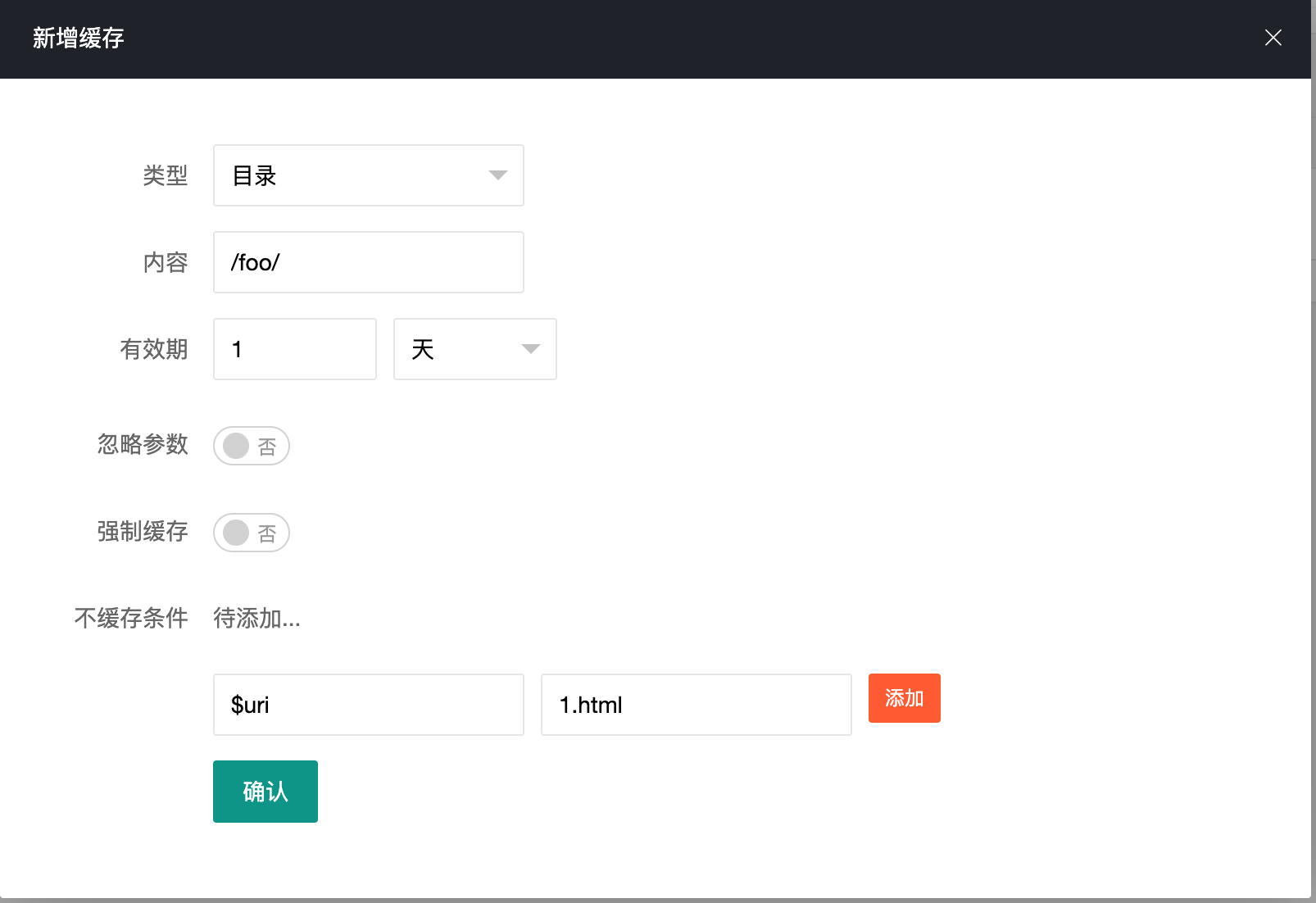 ▲ 目录缓存排除规则示例
四、刷新预热
4.1 刷新缓存
源站内容更新后,通过刷新缓存让 CDN 重新拉取最新内容:
- 支持刷新具体 URL(精确刷新单个文件)
- 支持刷新整个目录(目录下所有缓存都会被清除)
4.2 预热 URL
提前让 CDN 去源站拉取内容并缓存,这样用户第一次访问就能直接命中缓存,加快首次访问速度。
建议:网站更新后,先「刷新缓存」清除旧内容,再「预热 URL」让热门页面提前缓存。
五、CC 防护规则
CC 防护规则由三部分组成:匹配器(谁来了)→ 过滤器(怎么验证)→ 动作(不通过怎么办)。
5.1 匹配器
匹配器用来判断「哪些请求需要被检查」,可以包含多个匹配项,全部满足才生效。
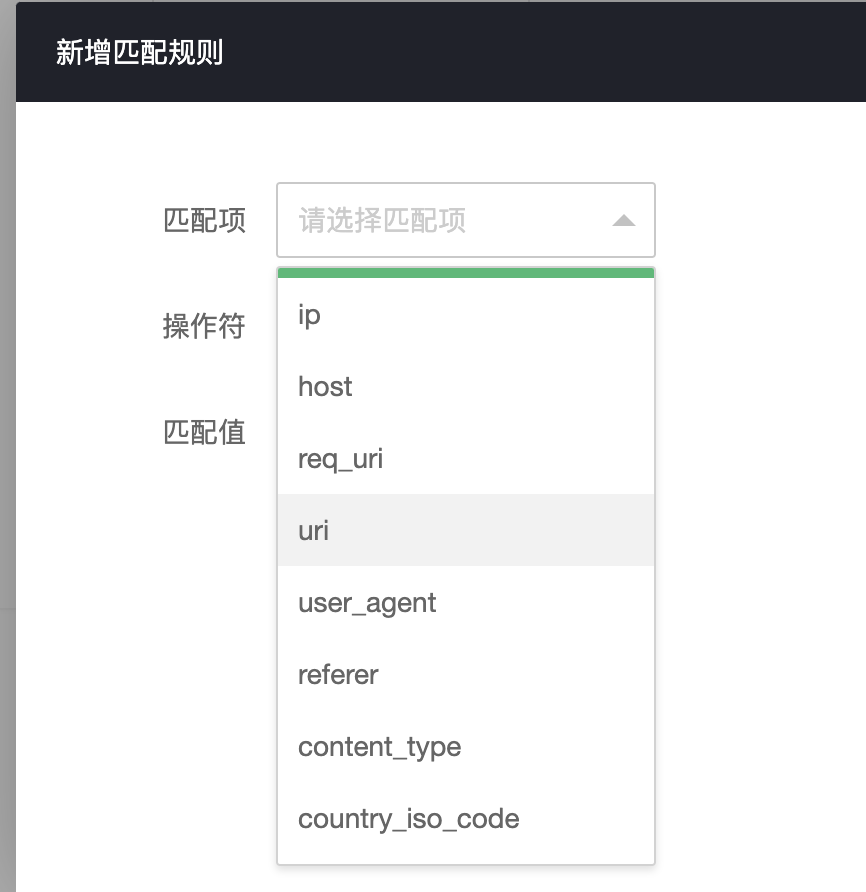 ▲ CC规则匹配项设置
 ▲ CC规则操作符选择
5.2 过滤器
过滤器用来验证请求是否合法,验证失败达到一定次数后执行动作。
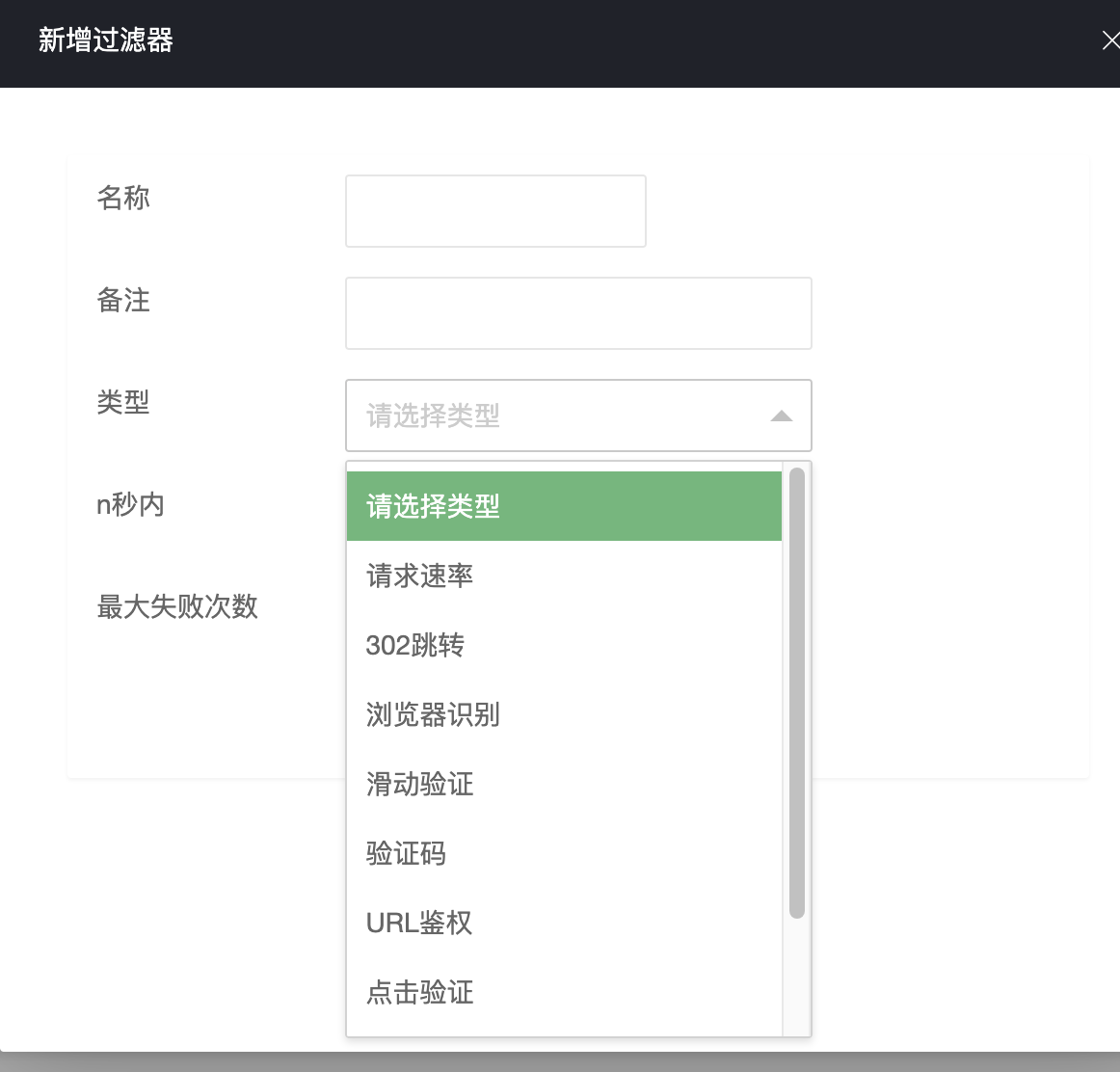 ▲ 过滤器类型选择
| 过滤器 | 说明 |
|---|---|
| 请求速率 | 限制一定时间内的请求总数 |
| 302 跳转 | 返回 302 跳转,能正确跟随才算通过 |
| 浏览器识别 | 返回 JS 代码,浏览器能执行才算通过 |
| 滑动验证 | 拖动滑块完成验证 |
| 验证码 | 输入正确验证码 |
| URL 鉴权 | 适用于 API,需客户端配合 MD5 签名 |
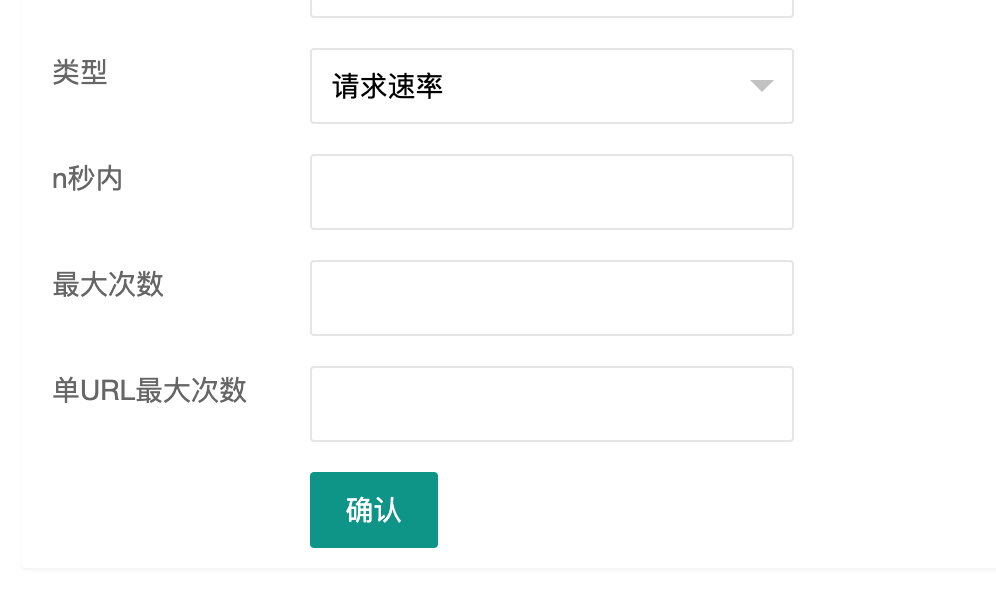 ▲ 请求速率过滤器配置
URL 鉴权(进阶)
适用于 API 防 CC 攻击,CDN 端定义密钥,客户端用 MD5 签名验证。提供 A 和 B 两种方式。
方式 A:
URL格式:http://域名/路径/文件?sign=md5值&t=时间戳
md5值 = md5(密钥 + uri小写 + 时间戳)
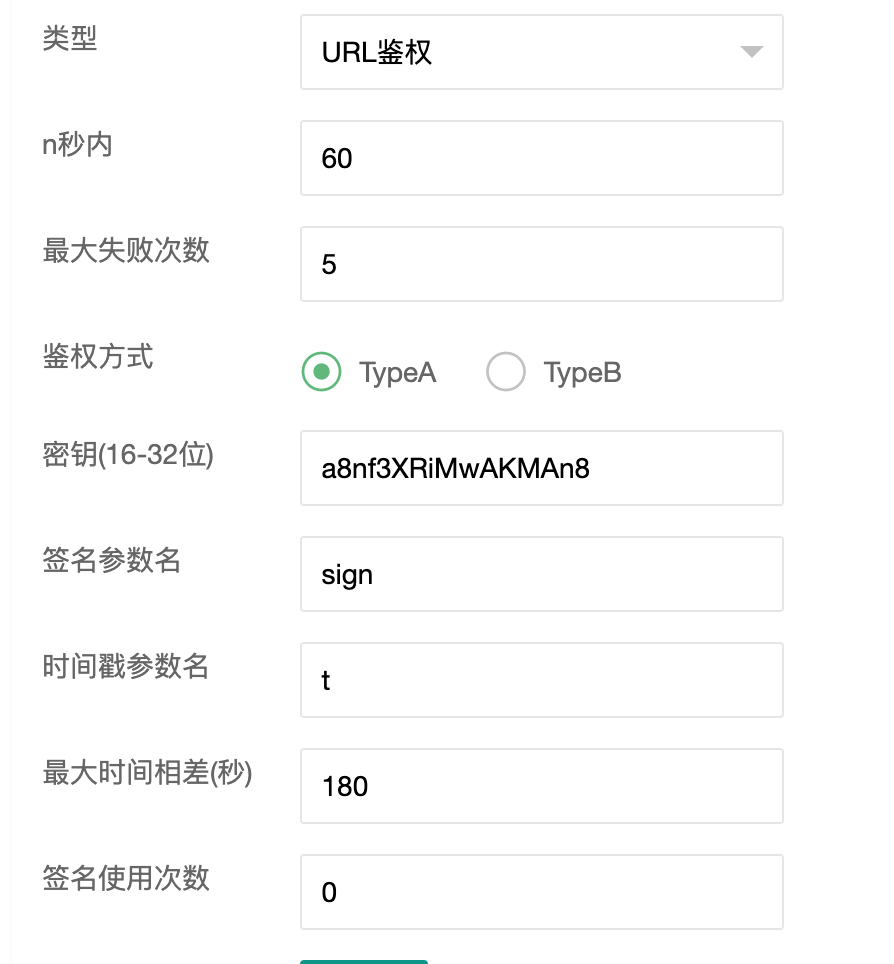 ▲ URL 鉴权方式 A 配置
| 配置项 | 说明 |
|---|---|
| n秒内最大失败次数 | 如 60 秒内失败超 5 次,拉黑 IP |
| 密钥 | 客户端和 CDN 需保持一致 |
| 签名参数名 | 默认 sign |
| 时间戳参数名 | 默认 t |
| 最大时间相差 | 允许客户端与服务器时间相差的秒数 |
| 签名使用次数 | 同一签名允许使用的次数,0 为不限 |
方式 B:
URL格式:http://域名/路径/文件?sign=时间戳-随机字符串-uid-md5值
md5值 = md5(uri小写-时间戳-随机字符串-uid-密钥)
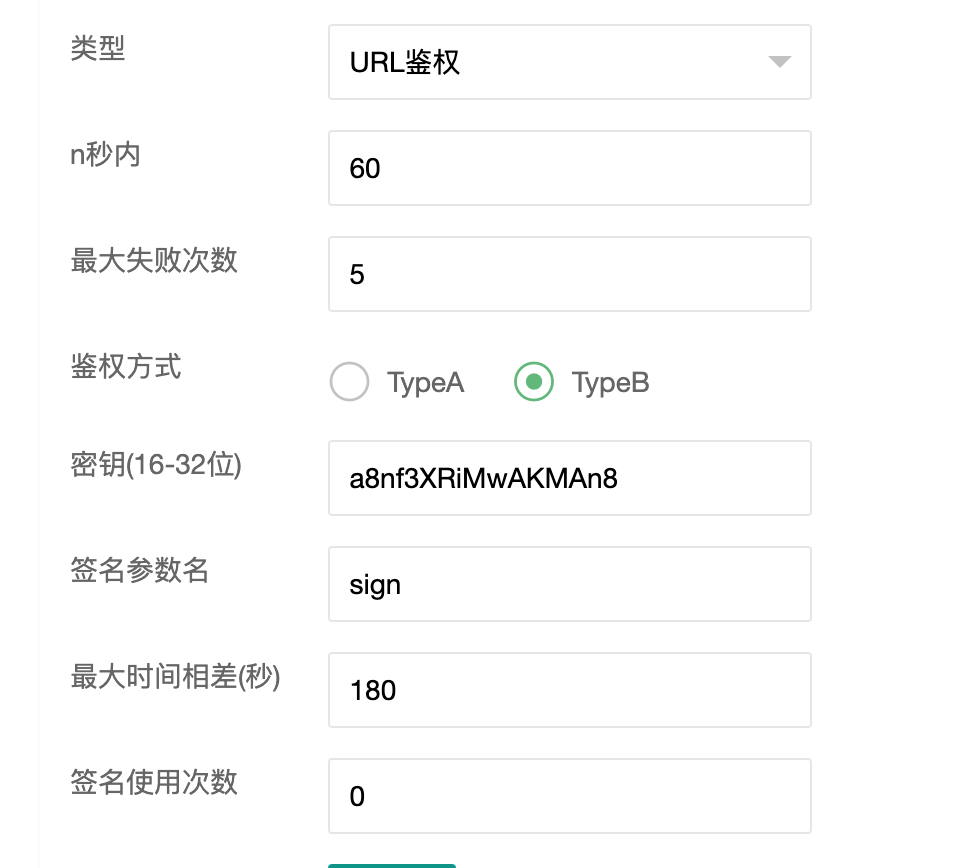 ▲ URL 鉴权方式 B 配置
方式 B 不需要单独传时间戳参数,已包含在签名中。其他配置与方式 A 一致。
5.3 动作
请求无法通过验证时,执行以下动作之一:
| 动作 | 说明 |
|---|---|
| ipset | 直接封禁 IP,效果最好,被封的 IP 完全无法访问 |
| exit | 断开连接,但该 IP 仍可建立新连接 |
| log | 仅记录日志,不拦截 |
5.4 规则组合
一条完整的 CC 规则 = 匹配器 + 过滤器 + 动作。
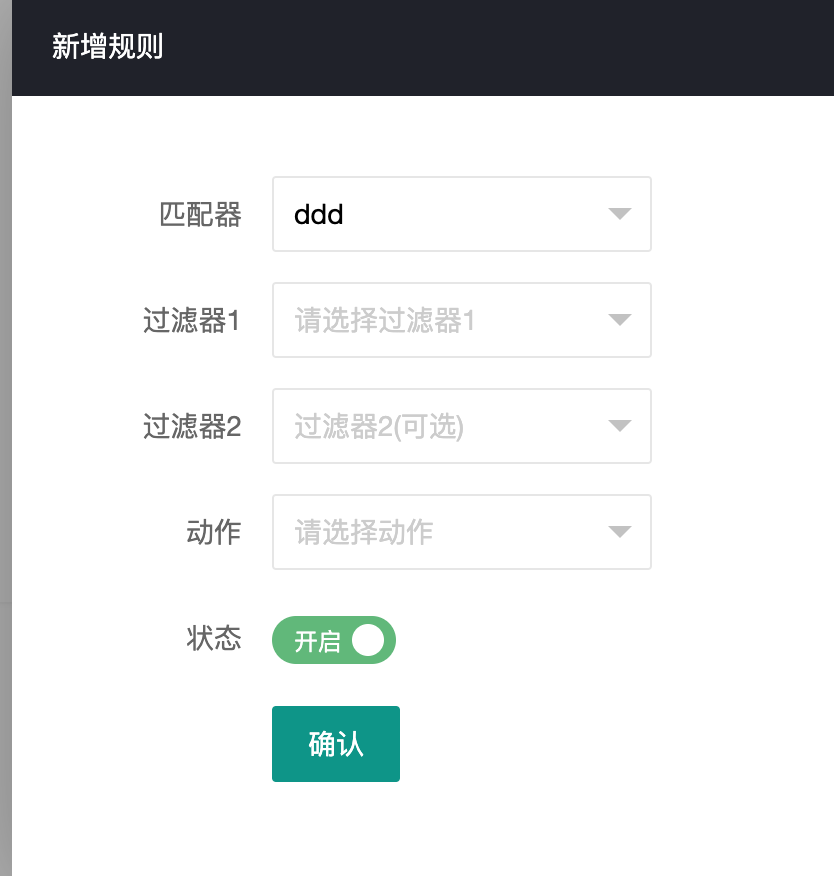 ▲ CC规则组合配置
双过滤器机制:
- 1 个过滤器 — 验证失败直接执行动作
- 2 个过滤器 — 过滤器 1 失败后继续用过滤器 2 验证,两个都失败才执行动作
实用场景:过滤器 1 用「请求频率」,过滤器 2 用「滑块验证」。正常用户即使触发频率限制,通过滑块就不会被封,有效减少误封。
多条规则组成一个规则组,网站绑定的就是规则组。
六、ACL 访问控制管理
ACL 用于控制客户端的访问权限。与 CC 规则不同,ACL 没有过滤器,匹配后直接「允许」或「拒绝」。
6.1 ACL 规则组
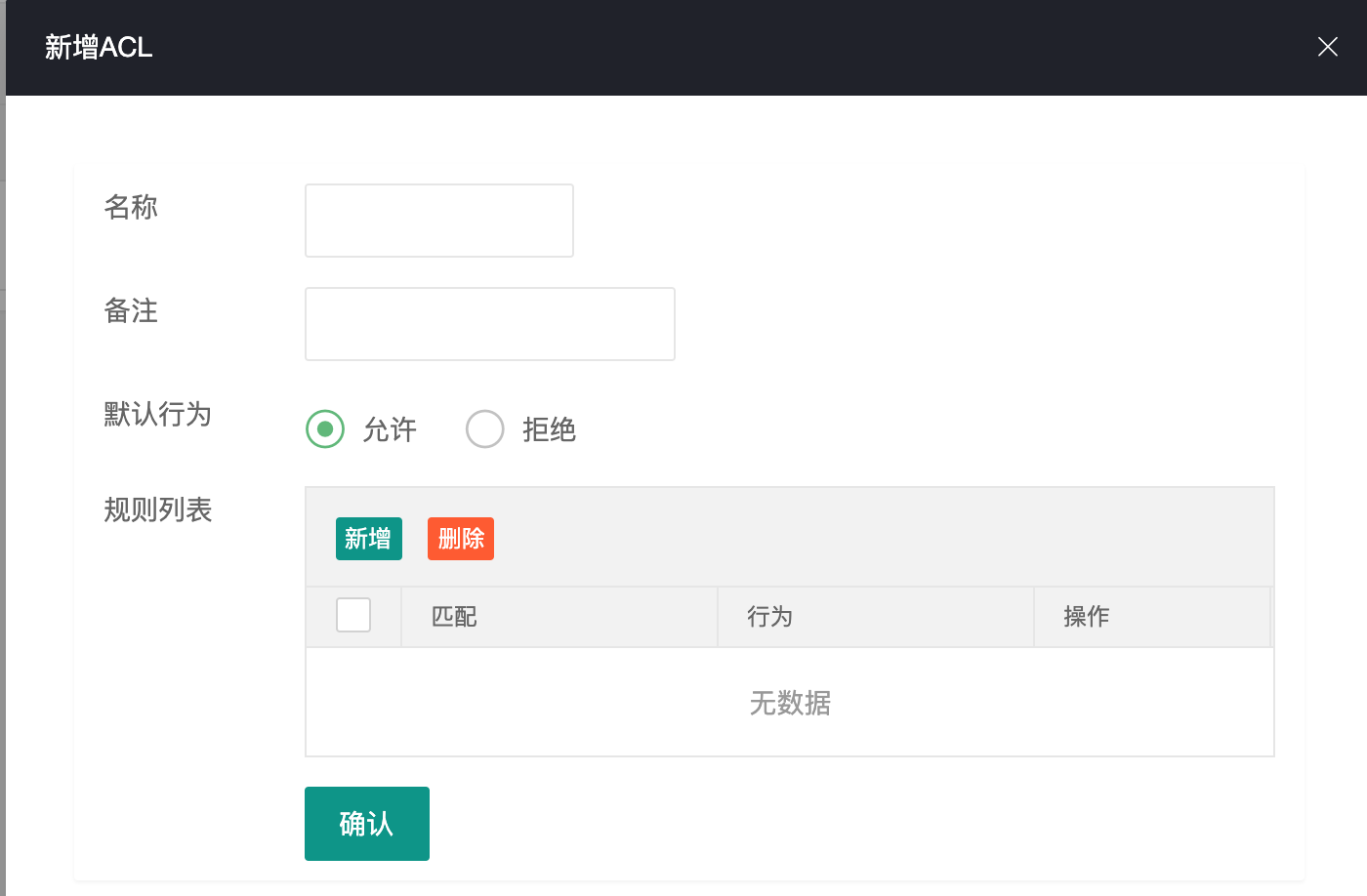 ▲ ACL 规则组配置
- 默认行为 — 所有规则都没匹配时执行的动作(允许或拒绝)
- 规则列表 — 从上到下逐条匹配,匹配到第一条即停止
6.2 ACL 规则
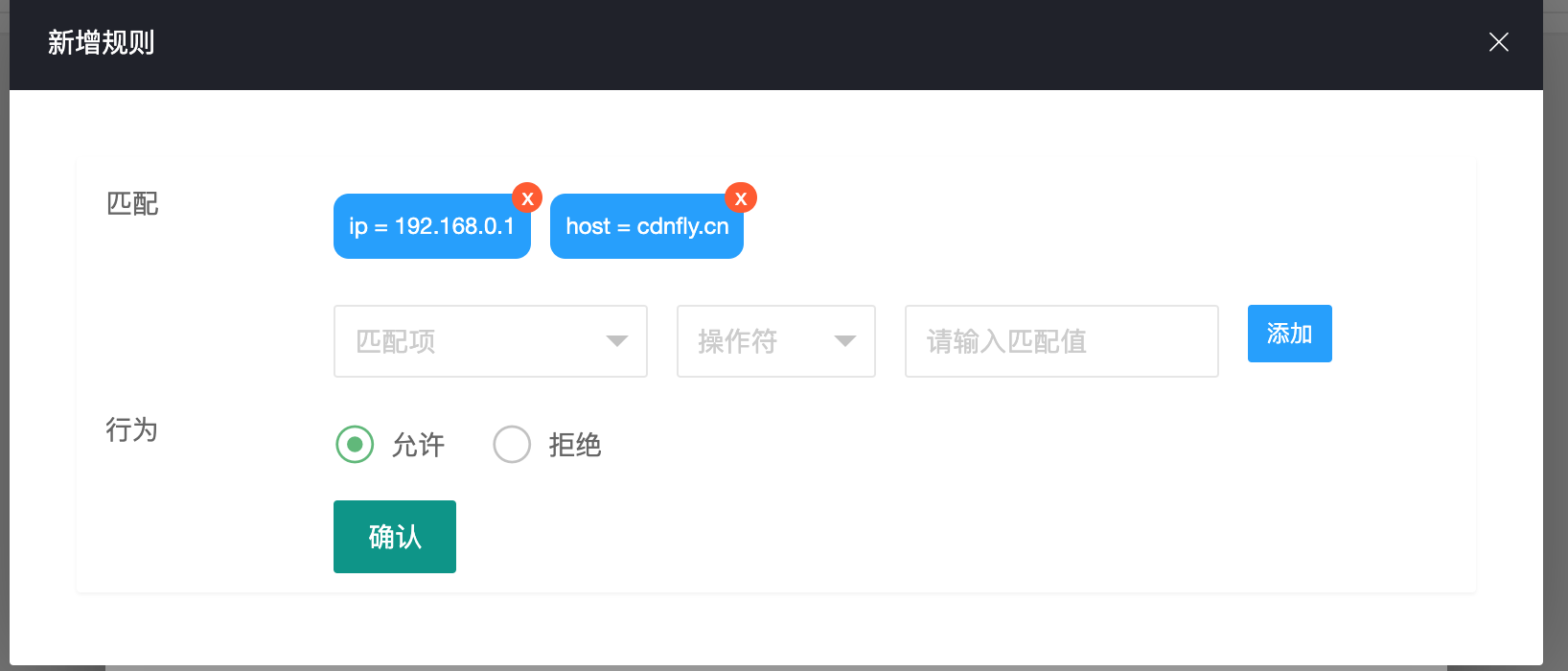 ▲ ACL 规则匹配设置
匹配项和操作符与 CC 规则基本一致,一条规则支持多个匹配项,全部满足才算匹配成功。
七、四层转发
支持 TCP 和 UDP 协议转发,同时支持访问控制和连接数限制。
7.1 新增单个转发
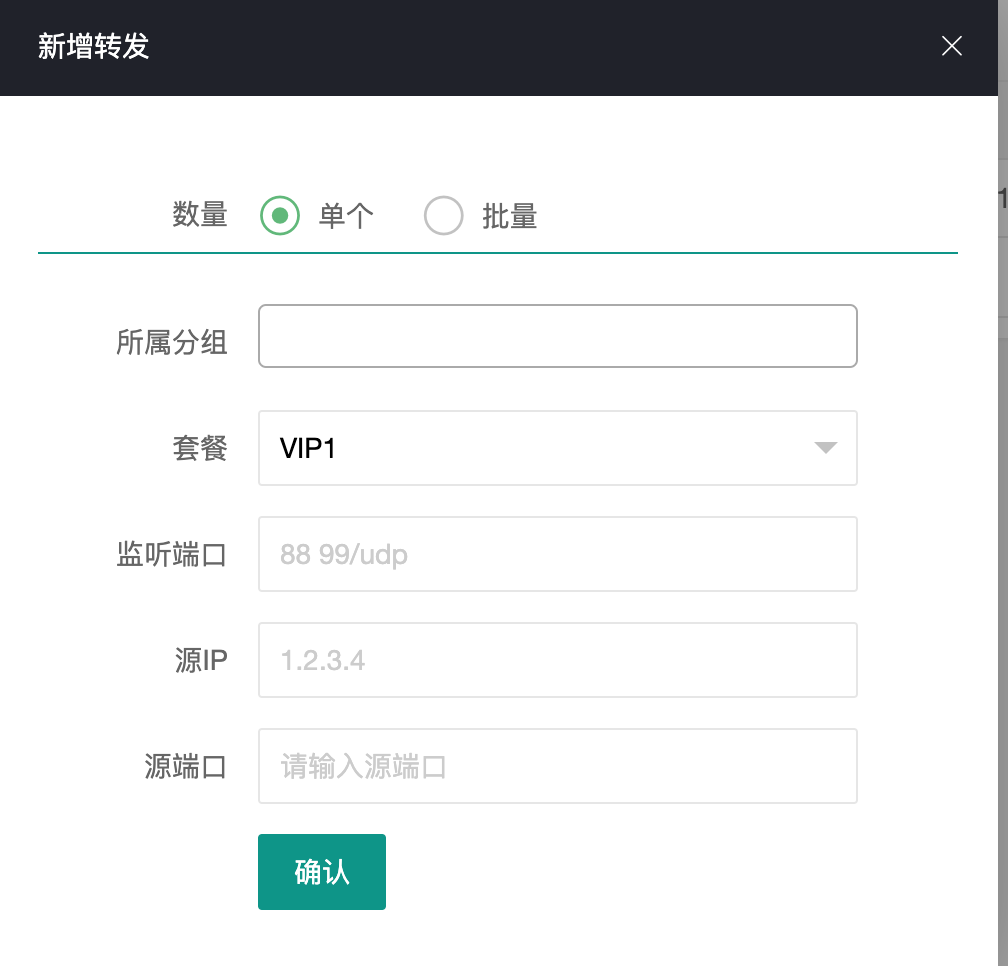 ▲ 四层转发新增界面
| 字段 | 说明 |
|---|---|
| 监听端口 | 格式:88(默认TCP)、88/udp、88/tcp,多个用空格隔开 |
| 源 IP | 仅支持 IP 地址,不支持域名 |
| 源端口 | 任意端口 |
7.2 批量添加转发
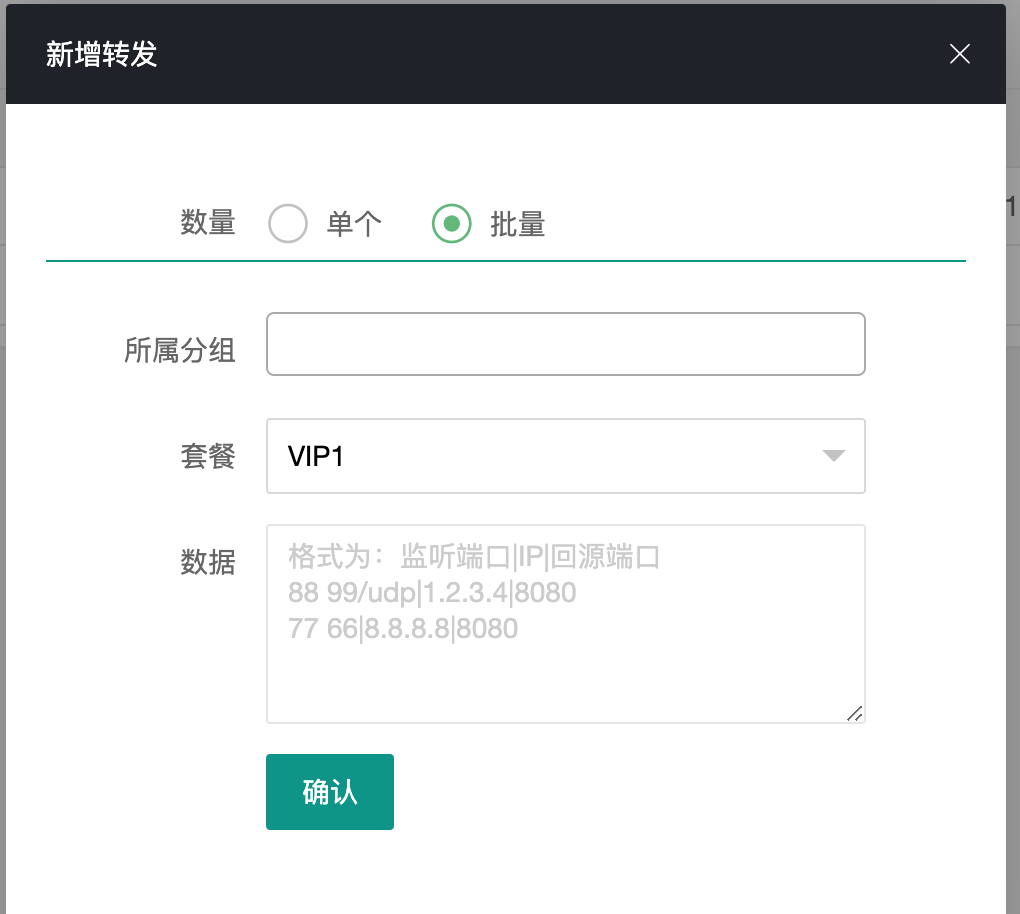 ▲ 批量添加转发格式说明
格式为 监听端口|IP|回源端口,一行一个:
88 99|1.2.3.4|8080
88/tcp 99/udp|1.2.3.4|8080
八、转发编辑
8.1 监听设置
 ▲ 转发监听端口管理
可以随时删除或添加监听端口。
8.2 源站设置
配置方式与「网站编辑 → 源站设置」一致,请参考 2.3 源站设置。
8.3 ACL 访问控制
 ▲ 四层转发 ACL 配置
可以为四层转发单独配置 ACL 访问控制规则。
九、JA4 指纹精准防护 — 多维特征识别重点升级
传统 CC 防护只看 IP 地址,面对现代攻击手法已经力不从心。本次升级引入了 JA4 TLS 指纹识别和多维度精准匹配,让防护真正做到「认人」而非「认地址」。
9.1 传统 IP 统计的三大短板
核心问题:IP 只能告诉你「从哪来」,无法告诉你「是谁」。你需要更深层的特征来区分正常用户和攻击者。
9.2 多维特征识别
维度一:JA4 指纹 — 客户端的「数字DNA」
JA4 指纹通过分析 TLS 握手时的特征参数(TLS 版本、密码套件、扩展列表等)生成一段唯一标识。就像每个客户端的「数字 DNA」,即使换了 IP,TLS 指纹通常不会变。
| 特性 | IP 地址 | JA4 指纹 |
|---|---|---|
| 身份唯一性 | 极低(可共享、可伪造) | 高(与客户端绑定) |
| 伪造难度 | 极低(代理/VPN即可) | 高(需修改TLS底层库) |
| NAT 穿透 | 无法区分 NAT 后用户 | 可区分不同设备 |
| 防护精准度 | ★★☆☆☆ | ★★★★★ |
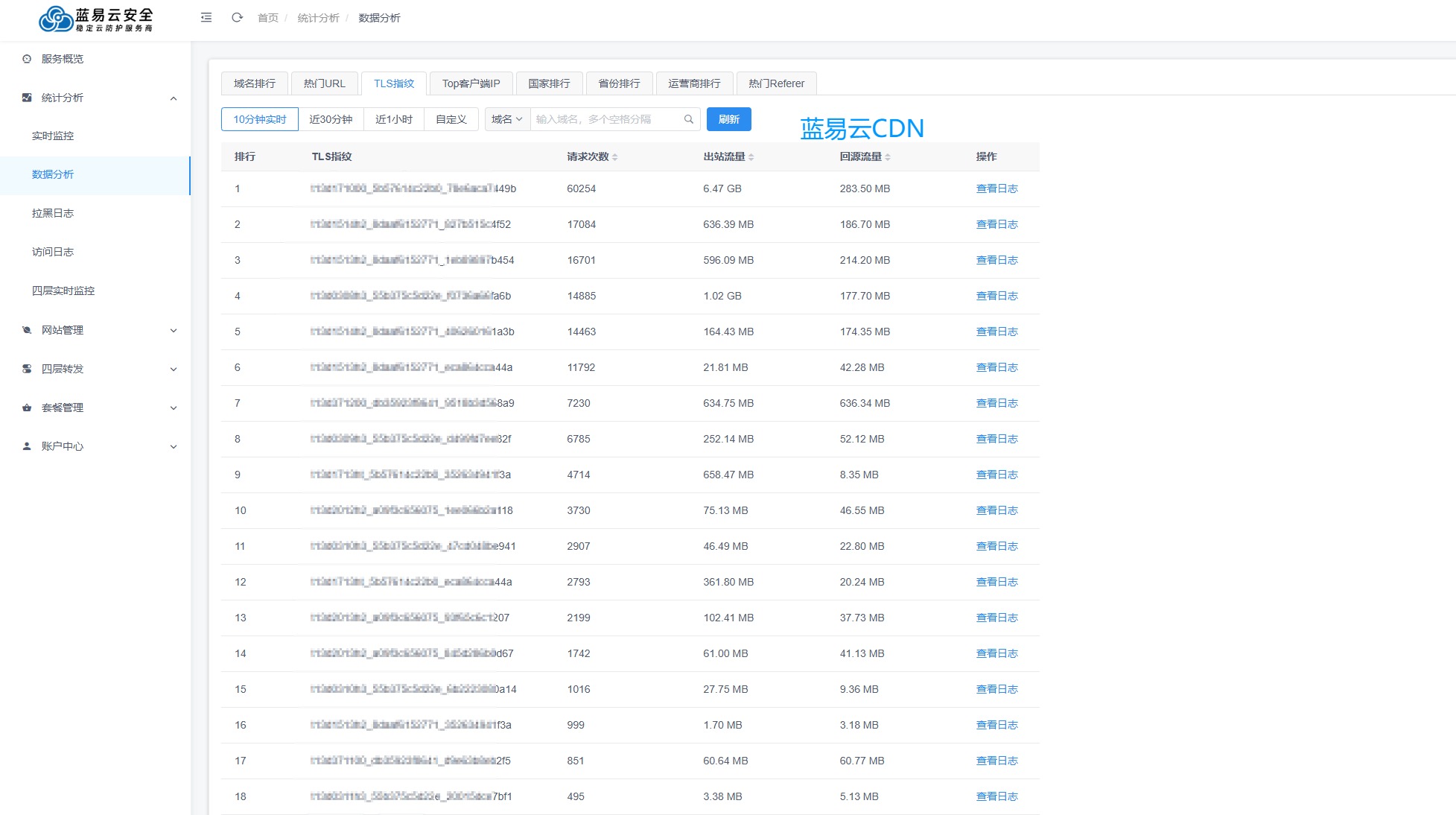
关键价值:通过指纹排行榜,一眼看出哪些指纹请求量异常。无论攻击者怎么换 IP,只要用同一个攻击工具,TLS 指纹就不会变。
维度二:URI 统计 — 精确到接口级防护
按具体路径/接口设置不同防护策略。比如对 /api/login 严格限制,对 /static/ 放宽限制。
维度三:自定义字段统计
对请求中的特定字段进行统计分析,构建贴合业务的防护规则:
9.3 精准匹配配置
在 CC 防护的自定义规则中,新增了两种匹配项:
匹配项一:TLS 指纹
直接匹配客户端的 JA4 指纹值,精确识别和拦截已知恶意客户端。
| 配置项 | 说明 |
|---|---|
| 匹配项 | TLS 指纹 |
| 操作符 | 等于、不等于、包含、不包含、前缀匹配、后缀匹配、正则匹配等 |
| 匹配值 | JA4 指纹字符串(从排行榜或日志中复制) |
| 执行动作 | 拦截 / 观察 / 验证 |
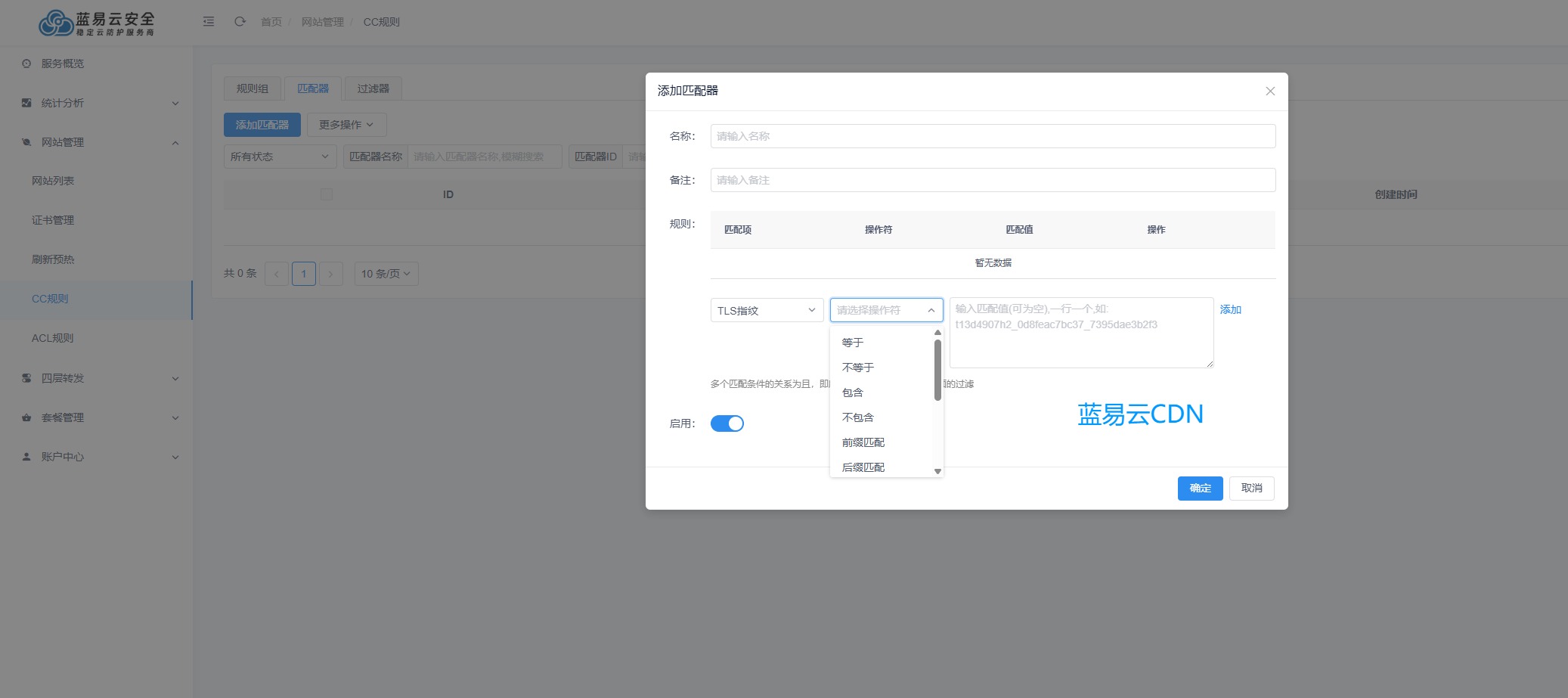
操作步骤:① 在指纹排行榜找到异常指纹 → ② 复制指纹字符串 → ③ 新增规则,匹配项选「TLS 指纹」,操作符选「等于」,粘贴指纹值 → ④ 动作选「拦截」。无论攻击者换多少 IP,用同一工具就会被拦截。
匹配项二:独立 TLS 指纹数量
统计某个 IP 在指定时间内出现的不同指纹数量,用于检测代理池攻击。
| 配置项 | 说明 |
|---|---|
| 匹配项 | 独立 TLS 指纹数量 |
| 统计秒数 | 时间窗口,如 300 表示统计最近 5 分钟 |
| 操作符 | 大于 |
| 匹配值 | 阈值,如 3 表示超过 3 个不同指纹时触发 |
| 执行动作 | 拦截 / 观察 / 验证 |
实战案例:设置「300 秒内独立指纹大于 3 个则拦截」。正常用户通常只有 1 个指纹,一个 IP 出现 3 个以上不同指纹,就是典型的代理池/攻击工具特征。
9.4 组合策略实战
单一维度总有盲区,多维度组合才能形成立体防御:
与传统 IP 统计的对比
| 对比维度 | 传统 IP 统计 | JA4 多维特征识别 |
|---|---|---|
| 识别精度 | 低 — 仅网络层 | 高 — 应用层+协议层 |
| NAT 场景 | 大面积误封 | 精准区分不同客户端 |
| 代理池攻击 | 无法有效防御 | 指纹锁定,IP 无关 |
| 攻击绕过成本 | 极低(换 IP 即可) | 极高(需重写 TLS 实现) |
| 综合防护效果 | ★★☆☆☆ | ★★★★★ |
9.5 部署建议
建议按以下三个阶段逐步部署,避免一步到位带来误拦截:
所有新规则设为「观察」模式,只记录日志不拦截,收集正常用户的指纹分布和请求频率基线。
根据观察数据,逐步将规则切换为「验证」或「拦截」。优先处理最明显的异常(如单一指纹占攻击流量 80% 以上),同时建立正常客户端指纹白名单。
定期更新指纹黑名单,调整时间窗口和阈值。建议结合 CC 双过滤器机制,JA4 指纹作为第一道过滤,传统验证作为兜底。
重要提示:JA4 指纹防护需要你的域名已开启 HTTPS。如果还没配置,请先参考 2.2 HTTPS 设置。
WAF 应用防火墙智能语义分析 — 已上线
WAF 智能语义分析现已正式上线,通过理解请求内容语义来拦截 SQL 注入、XSS、命令注入等攻击,与 JA4 指纹形成「协议层 + 应用层」全栈防护。配置方法见 第十章:WAF 智能语义防护。
十、WAF 智能语义防护 — 从匹配特征到理解意图全新上线
第九章的 JA4 指纹解决的是「谁在访问」,这一章的 WAF 解决的是「这个请求想干什么」。前者在 TLS 握手阶段取指纹,后者在 HTTP 应用层(L7)解析请求内容,两者叠加才是完整防线。
先分清两个「四」:WAF 属于 OSI 第七层(应用层 / L7),会解析并判定 HTTP 请求内容;第七章的「四层转发」指 OSI 第四层(传输层 / L4),只转发 TCP/UDP 流量、不解析 HTTP。本章下文说的「四道检测」是 WAF 内部的四个执行阶段,与 L4/L7 的层级概念无关。
10.1 检测执行顺序:四道防线(先看懂这个再配置)
WAF 内部的四道检测有固定先后顺序,配置之前必须先理解这个顺序,否则很容易出现「规则配了但不生效」或者「白名单没拦住」的困惑。
| 顺序 | 解决什么问题 | 典型用途 |
|---|---|---|
| 01 放行规则 | 可信流量不该被检测 | 支付回调、监控探测、内部接口 |
| 02 已知漏洞防护 | 公开 CVE 有现成利用代码 | 源站组件来不及升级时的临时挡板 |
| 03 规则库防护 | 沉淀自己业务的专属策略 | 按业务特点组合、排序规则库 |
| 04 内置语义模块 | 变形与未知变种绕过签名 | SQL注入、命令注入、反序列化等核心攻击检测 |
配置顺序建议:先把放行规则配好(把自己人放进来),再开启内置语义模块的「仅观察」跑基线,最后才动规则库排序。反过来做,很容易第一天就把支付回调拦了。
10.2 放行规则 — 先把自己人放进来
放行规则是整条管线的第一层,命中后会跳过后面所有 WAF 检测,所以它既是最好用的免误伤工具,也是最需要写严的地方。
| 字段 | 说明 |
|---|---|
| 名称 | 规则备注名,建议直接写用途,如「支付回调放行」 |
| 状态 | 启用 / 停用,支持单条切换,也支持一键全部启用或停用 |
| 匹配条件 | 可组合多个条件,例如 Host 等于某域名 且 请求 URI 在指定列表中 |
| 顺序 | 规则之间自上而下匹配,可通过上移 / 下移调整优先级 |
| 操作 | 新增、编辑、上移、下移、删除 |
哪些流量应该先加放行
- 支付回调接口 — 第三方服务器发来的请求,被拦了订单直接掉单
- 监控与探活 — 自建监控、拨测节点的固定路径
- 内部管理后台 — 有固定来源 IP 的运维入口
- 已知会被误判的业务接口 — 比如富文本提交、代码片段保存、SQL 查询工具类后台
写窄一点:放行规则命中后整个 WAF 都不再检测。只写 URI 前缀 = /api/ 这种宽条件,等于给攻击者开了一扇门。建议至少用「Host + URI」双条件,能加来源 IP 就再加一条。
10.3 已知漏洞防护 — CVE 虚拟补丁
这一层是订阅式的系统规则库,由蓝易云统一维护和更新,你只需要决定开还是不开。它的价值在于:公开 CVE 一旦披露,利用代码往往几小时内就满天飞,而源站升级组件通常要走测试和发版流程。虚拟补丁让你先把攻击挡在 CDN 侧,再从容安排源站升级。
| 项目 | 说明 |
|---|---|
| 规则库版本 | 带版本号与更新时间(形如 2026.06.18-v1),可查看当前生效版本 |
| 总开关 | 整个已知漏洞防护可一键开启 / 关闭 |
| 规则列表 | 每条包含:CVE 编号、规则名称、影响产品、危险等级、执行动作 |
| 搜索 | 支持按 CVE 编号、规则名称、产品 三种方式检索 |
实用做法:把你源站实际在用的组件列个清单(Web 服务器、应用框架、中间件、常用第三方库),上线后在搜索框按产品名逐个搜一遍,确认这些组件的规则处于开启状态。这比笼统地「全开」更有针对性,也方便你判断哪些漏洞和自己真正相关。
10.4 规则库防护 — 双栏装配,顺序可编排
规则库这一层采用左右双栏的装配方式,把「有哪些库可用」和「当前实际生效哪些库」分开展示,避免配置时看花眼。
#1、#2 执行序号,可调整顺序,也可随时移除。序号即真实执行次序。
顺序为什么重要:右栏的序号就是实际执行次序。把命中率高、判定开销小的规则库排在前面,可疑流量能更早被判定,减少后续检测阶段的无谓计算。
10.5 内置语义模块 — 10 大检测模块 · 三档可调
这是整个 WAF 的核心层,也是「语义智能引擎」真正发挥作用的地方。共 10 个检测模块,覆盖 Web 应用最主要的攻击面:
每个模块三档可调
| 档位 | 行为 | 什么时候用 |
|---|---|---|
| 禁用 | 该模块完全不参与检测 | 确认与业务严重冲突、且已有其他防护手段时 |
| 仅观察 | 正常检测并记录命中,但不执行拦截 | 新上线必经阶段,用来摸清误报情况 |
| 防护 | 命中即拦截 | 观察期确认无误报后正式启用 |
各模块对应的攻击场景
| 模块 | 攻击者想达成什么 |
|---|---|
| SQL 注入 | 拖库、绕过登录、篡改数据 |
| XSS 跨站脚本 | 盗取 Cookie/会话、页面挂马、钓鱼 |
| 文件上传 | 上传 Webshell 拿到服务器控制权 |
| 文件包含 | 读取源码、配置文件、敏感凭据 |
| 命令注入 | 直接在服务器上执行系统命令 |
| JAVA 代码注入 / JAVA 反序列化 | Java 应用远程代码执行 |
| PHP 代码注入 / PHP 反序列化 | PHP 应用远程代码执行 |
| SSTI 模板注入 | 利用模板引擎执行任意表达式,常可升级为 RCE |
语义引擎与传统签名匹配的区别
传统 WAF 靠特征串 / 正则匹配:规则里写了什么形态,就只能拦什么形态。攻击者换个大小写、插个注释、改个编码,规则就miss了。语义引擎的做法是先还原请求参数的语句结构,再判断这段内容在目标环境里会不会被当作代码执行——变形改变的是外观,改变不了意图。
| 对比维度 | 传统签名/正则匹配 | 语义智能引擎 |
|---|---|---|
| 判定依据 | 字符串特征是否命中 | 还原语句结构,判断执行意图 |
| 变形绕过 | 改编码、加注释、换大小写即可绕过 | 外观变化不影响意图判定 |
| 未知变种 | 规则没写过就漏 | 同类语义结构可覆盖 |
| 规则维护 | 需要不断追加新特征 | 不依赖穷举特征串 |
| 适用位置 | 已知漏洞、固定特征 | 核心攻击检测(第 04 层) |
说明:四道检测里,第 02 道的 CVE 虚拟补丁和第 03 道的规则库本质上仍是规则与签名,它们负责已知漏洞和确定性特征;语义引擎在第 04 道负责核心攻击检测。两者是分工,不是替代关系。
10.6 上线部署建议
WAF 最常见的翻车方式不是被绕过,而是一上来就全开拦截,把正常业务打断。建议按下面三步走:
先把支付回调、监控探活、内部接口写进放行规则。然后用顶部「默认模式」把 10 个语义模块全部设为「仅观察」,跑 3 到 7 天,覆盖一个完整的业务周期(含大促、结算日这类高峰)。这期间只看日志,不做任何拦截。
看观察期日志,先把几乎不会误报的模块切到「防护」:命令注入、JAVA/PHP 反序列化、SSTI 模板注入——正常业务基本不会产生这类语义结构。文件上传、XSS 这两个和业务耦合最深(富文本编辑器、后台上传功能容易触发),建议多观察一段时间,确认误报都已通过放行规则处理后再切。
开启已知漏洞防护并关注规则库版本更新;按业务需要装配规则库并调整执行序号。最后与第九章的 JA4 指纹组合:JA4 在 TLS 握手阶段筛掉自动化工具,WAF 在应用层(L7)判定请求意图,两者各司其职。
误报处理原则:发现某个正常功能被拦,优先用放行规则精确加白(Host + URI 双条件),而不是把整个模块降级或禁用。关掉一个模块,等于对全站放弃一整类攻击的防护。
和 CC 防护的关系:CC 防护(第五章)管的是请求量——同一个来源来得太频繁就拦;WAF 管的是请求内容——一条请求也能拦。两者独立生效,互不替代,建议同时开启。
教程到此结束!如果你在使用过程中遇到任何问题,请随时 联系客服 获取帮助。